HTML-поле формы
HTML-поле - это особый тип поля в элементе «Форма», позволяющий встроить собственную логику и интерфейс, используя возможности встроенного редактора кода.
Этот тип поля полезен, когда вам не хватает возможностей стандартных (базовых) полей формы. С его помощью можно создавать свои собственные поля формы, добавлять скрытые данные в заявку, валидировать данные и полностью контролировать логику полей.
Что можно делать с помощью HTML-поля
- создавать свои текстовые поля, селекты, маски, дата-пикеры, теги и другие
- использовать нативные HTML-атрибуты (
name,type,required,disabled) и системные атрибуты flexbe (data-mask,data-check) - подключать JavaScript и управлять отправкой формы
- использовать React-компоненты для сложных UI
- добавлять в заявку невидимые поля
Как работает HTML-поле
HTML-поле – это пользовательский код, выполняемый внутри формы, который позволяет создавать собственные поля и интерфейсы: от простых HTML-элементов до сложных React-компонентов с логикой и состоянием.
Для добавления HTML-поля добавьте на страницу элемент «Форма». Затем откройте настройки формы и нажмите на кнопку Добавить поле - в разделе Дополнительные элементы выберите HTML-поле.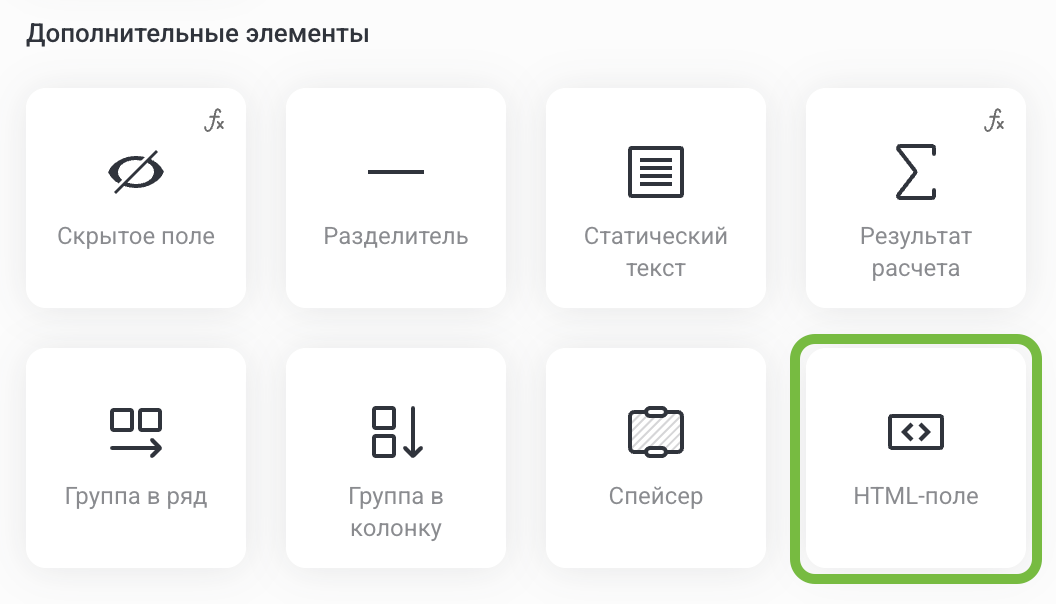
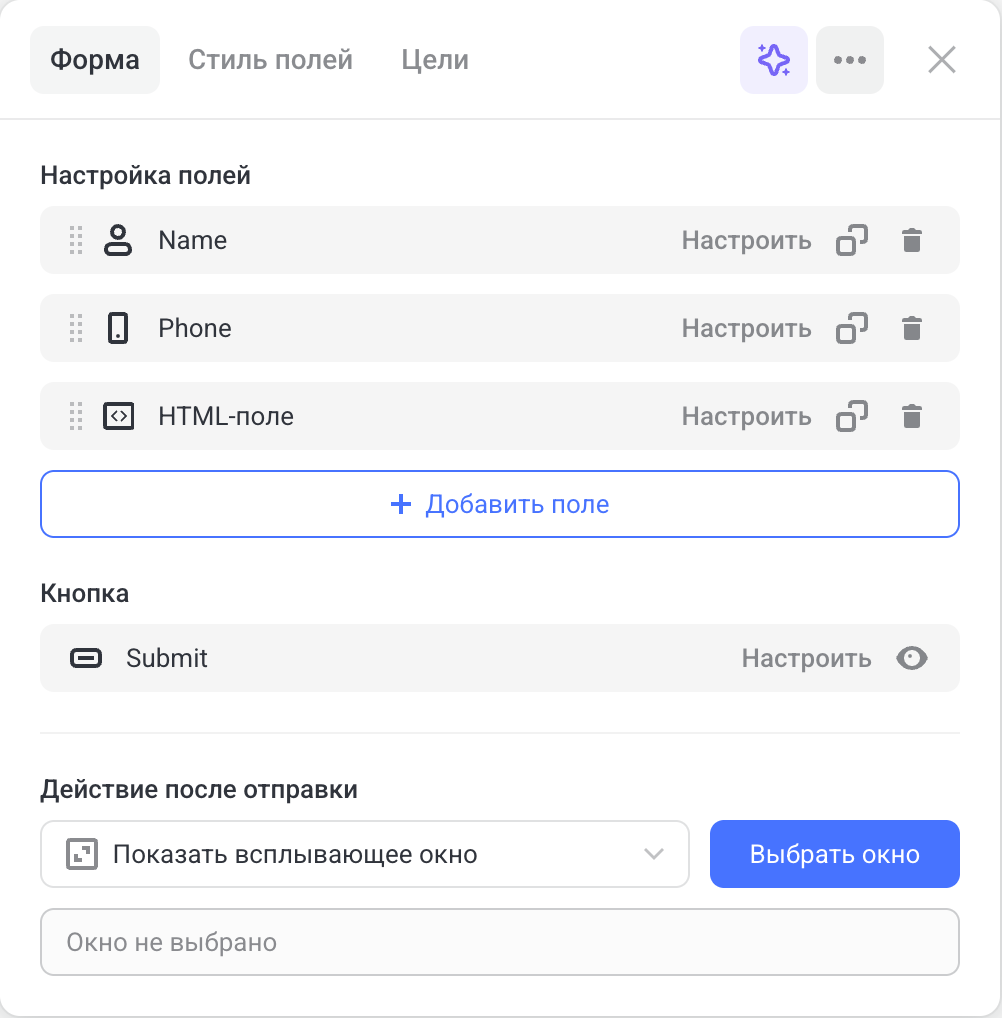
Для перехода в редактор нажмите «Настроить». Редактор кода содержит вкладки:
- HTML -
index.html - CSS -
style.css - JS -
main.js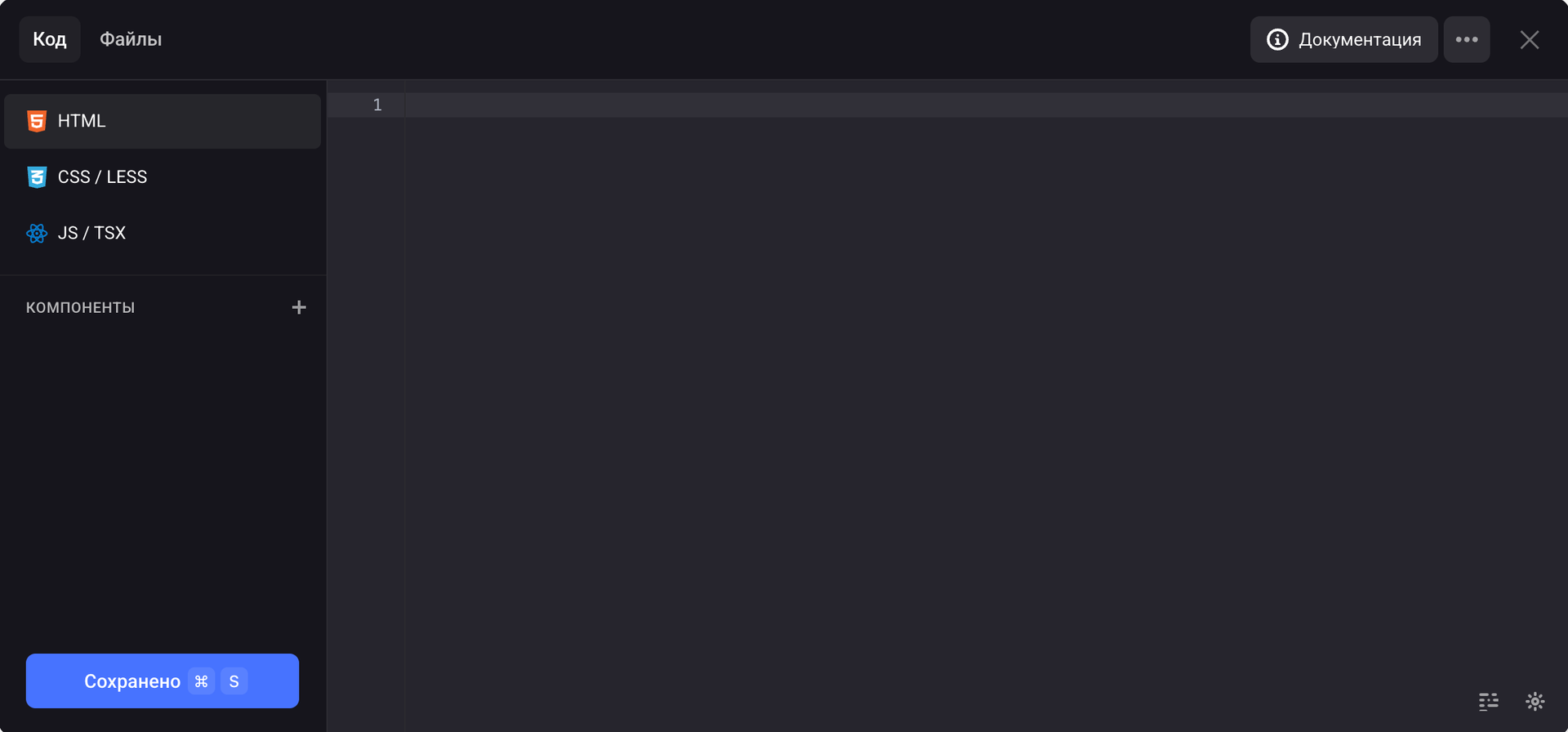
Окно HTML-редактора
Вы также можете использовать React и создавать компоненты, хранить состояние, использовать хуки и подключать модульные стили.
В примере ниже:
index.tsx- точка монтирования компонентаApp.tsx- основной компонентApp.module.cssили LESSApp.data.json- SVG (опционально)
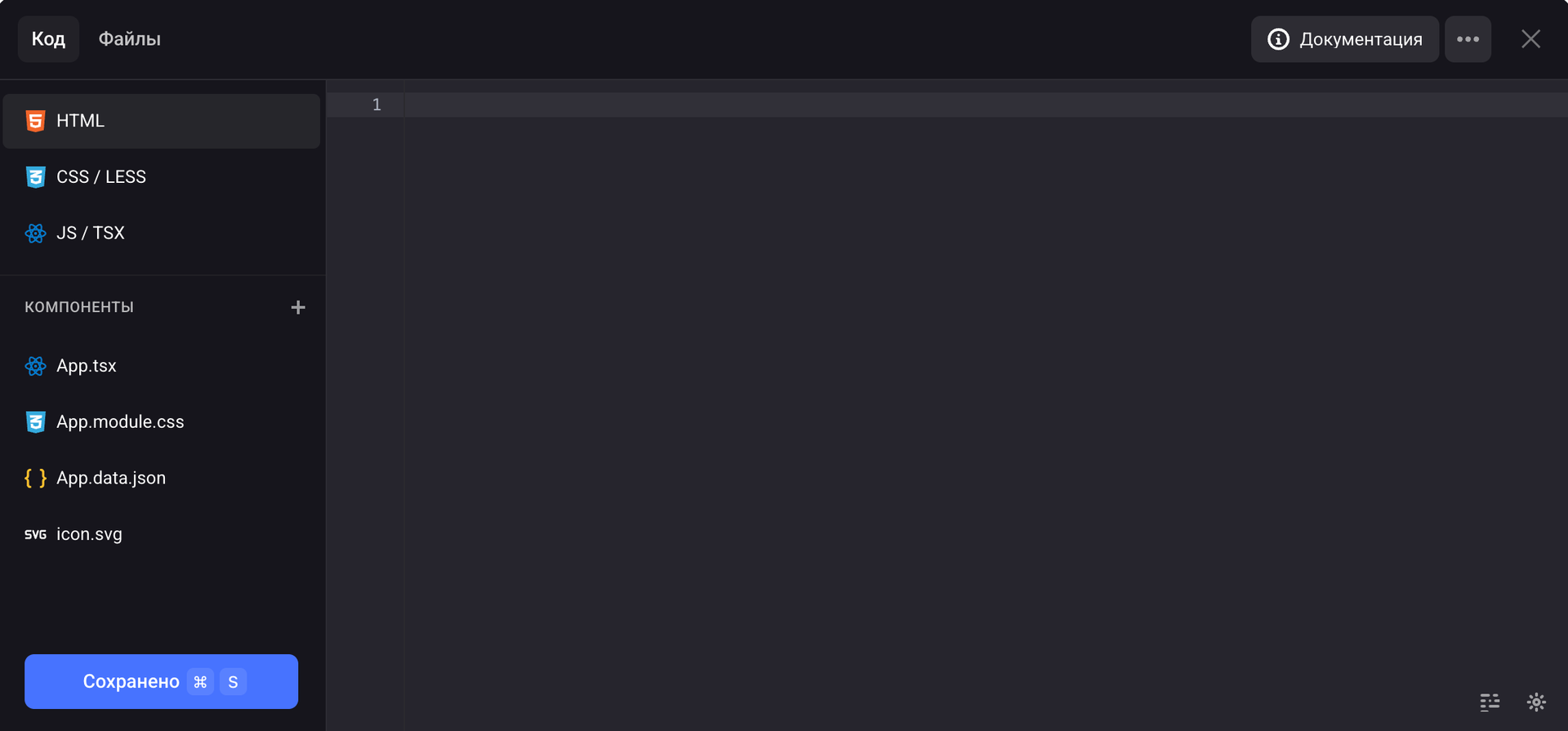
Окно HTML-редактора с добавленными React компонентами
Если React вам не нужен, то вы можете не писать JS-код и просто создать HTML-разметку и стили. Вы сами выбираете удобный для вас подход. HTML-поле одинаково хорошо работает и для простых и для сложных сценариев.
Работа с JS API формы
Вы можете взаимодействовать с формой с помощью объекта formApi, который доступен на вкладке JS / TSX вашего HTML-поля.
Этот API позволяет:
- получать доступ к DOM-нодам формы и её полей
- подписываться на события отправки и ошибок
- добавлять дополнительные данные в заявку
- управлять кнопкой отправки
- очищать форму или её ошибки
Свойства formApi
| Свойство | Тип | Описание |
|---|---|---|
| formApi.fields | HTMLElement[] | Все видимые поля формы (добавленные через редактор) |
| formApi.field | HTMLElement | DOM-нода текущего HTML-поля |
| formApi.form | HTMLFormElement | DOM-нода формы |
| formApi.button | HTMLButtonElement | DOM-нода кнопки отправки |
| formApi.isSubmitDisabled | boolean | Заблокирована ли отправка |
Методы formApi
| Метод | Аргументы | Описание |
|---|---|---|
| formApi.setFields(fields) | Field[] | Добавляет виртуальные поля в заявку. Подробнее |
| formApi.resetFields() | — | Удаляет все виртуальные поля, добавленные через setFields |
| formApi.submit() | — | Программно отправляет форму |
| formApi.resetForm() | — | Полностью очищает форму |
| formApi.resetErrors() | — | Сбрасывает ошибки валидации |
| formApi.disableSubmit(message?) | string? | Блокирует отправку и отображает подсказку с переданным сообщением при попытке нажать кнопку |
| formApi.enableSubmit() | — | Разблокирует кнопку отправки |
| formApi.validateForm() | – | Запускает проверку базовых полей формы. Возвращает true, если ошибок нет, или false, если одно из полей формы невалидно. Подробнее |
Как работает метод setFields()
Метод используется для добавления невидимых полей, которые попадут в заявку так же, как обычные поля.
Код:
formApi.setFields([
  { name: 'Internal Tag', value: 'beta-tester', type: 'text' },
  { name: 'Pet Age', value: '13', type: 'number' }
]);
После отправки формы эти поля будут отображаться в заявке, подключённых интеграциях и письмах клиентам.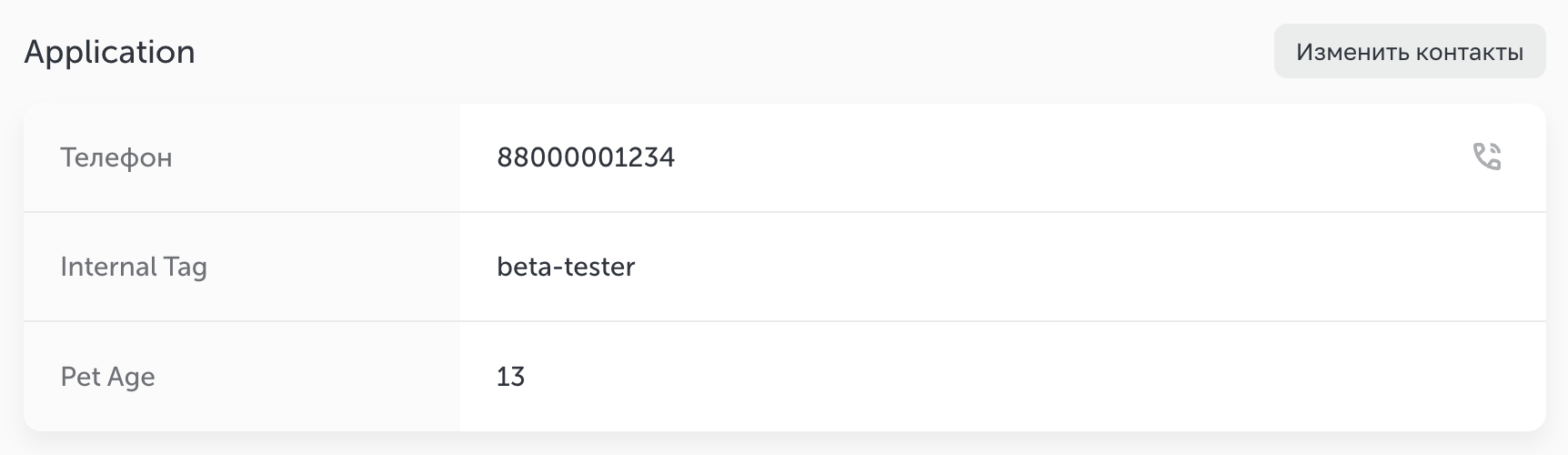
Формат объекта Field
Код:
type Field = {
  name: string;  // обязательное имя поля (отображается в заявке)
  value: string; // значение, которое попадёт в заявку
  type?: string; // (опционально) тип поля (идентичен описанному в разделе «Атрибуты type и data-type» в этой статье)
};
Как работает метод validateForm()
Метод запускает принудительную проверку всех базовых полей формы, добавленных пользователем (т.е. стандартных полей элемента «Форма»).
Полезно, если вы предотвращаете отправку формы в событии submit и хотите провалидировать (отобразить ошибки) стандартные поля до того, как решите отправлять форму.
Метод возвращает:
true- если ошибок нет, форма валиднаfalse- есть ошибки в базовых полях формы
Типичный сценарий использования
Код:
formApi.on('submit', (e) => {
  const baseFieldsValid = formApi.validateForm(); // валидация базовых полей
  const customFieldsValid = validateCustomFieldsSomehow(); // валидация HTML-полей

  if (!baseFieldsValid || !customFieldsValid) {
    // есть ошибки – останавливаем отправку формы
    return false; // или e.preventDefault()
  }

  // всё ок — форма продолжит стандартную отправку
});ПримечаниеЕсли вы не предотвращаете отправку, базовые поля будут проверены формой автоматически при отправке. Метод нужен именно для кейсов, когда вы перехватываете
submitи хотите вручную запустить встроенную валидацию.
События формы
Вы можете подписываться на события формы, чтобы реагировать на отправку, ошибки или модифицировать поведение.
Перед отправкой формы
Код:
formApi.on('submit', (e) => {
  // Ваш код до отправки
  // return false или e.preventDefault() отменяют отправку
});
Используется для:
- дополнительной проверки значений,
- динамического добавления данных через setFields,
- блокировки отправки.
После успешной отправки формы
Код:
formApi.on('submitted', (e, result) => {
  // Ваш код после отправки
  // return false или e.preventDefault() отменяют отправку
});
Можно показывать сообщения, сбрасывать состояние, очищать UI. Если в функции вернуть false или вызвать e.preventDefault(), то можно полностью заменить стандартное поведение платформы.
Таким образом после отправки формы можно предотвратить:
- очистку всех полей формы
- выполнение действия, выбранного в интерфейсе (например: «Открыть всплывающее окно», «Перейти по ссылке», «Позвонить»)
- любые другие встроенные эффекты
При ошибке отправки формы
Событие requestError вызывается, если при отправке формы произошла ошибка на уровне запроса – например, из-за проблем с сетью или ошибок на стороне сервера. В обработчике можно показать пользователю сообщение об ошибке или выполнить собственную логику восстановления.
Код:
Атрибуты полей ввода
HTML-поле поддерживает встроенный функционал форм Flexbe: валидацию полей, применение масок ввода и работу служебных атрибутов.
Вы можете управлять поведением поля с помощью атрибутов required, data-check, data-mask, type, data-type и др., и форма будет корректно применять эти атрибуты при вводе значений и их отправке.
Атрибут name
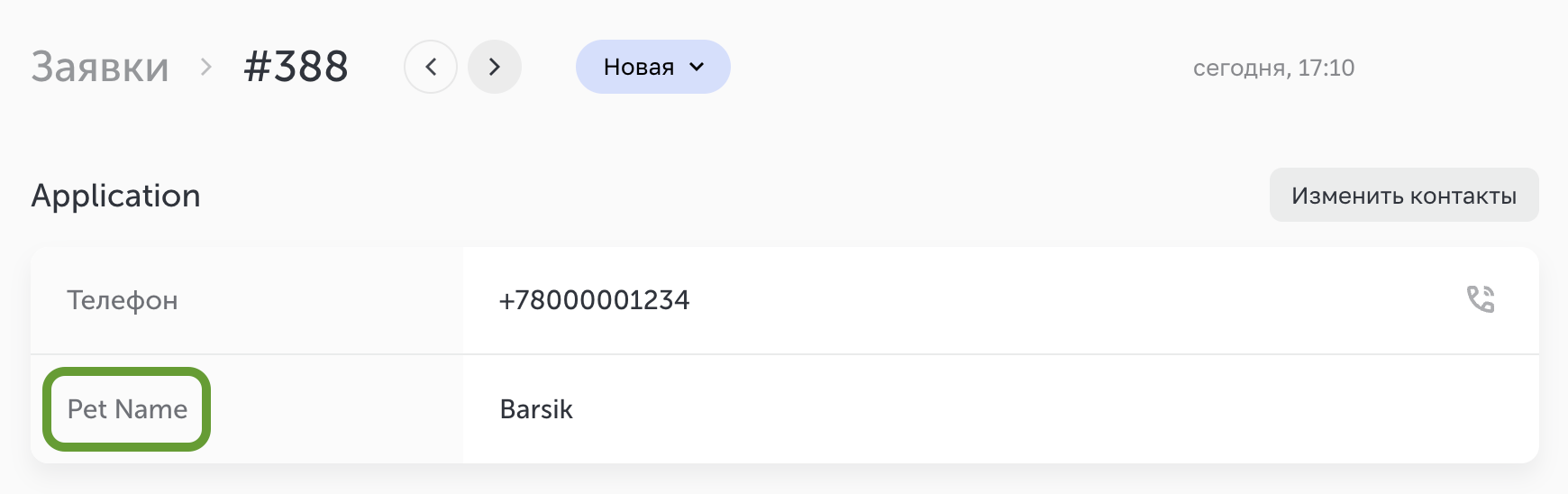
name — это текст, который попадёт в заявку в качестве названия поля.
Пример
Код:
Если посетитель на сайте в форме впишет в поле ввода значение Barsik, то в заявку попадёт поле:
Именно он определяет, как поле будет отображаться в интерфейсе заявок, интеграциях и в письмах клиентам.
Поэтому name является обязательным атрибутом: если name не указан, значение поля не будет добавлено в заявку.
Атрибуты type и data-type
type влияет на нативное поведение браузераdata-type влияет на то, как поле будет выглядеть в разделе «Заявки», интеграциях и письмах клиентам
Типы полностью совпадают с поддерживаемыми типами нативных и HTML-полей:
- text — обычная текстовая строка
- email — email-адрес
- tel — номер телефона (в заявке отображается с иконкой «телефонной трубочки»)
- number — числовые значения
- date — дата
- datetime — дата и время. Для этого типа используйте
type="datetime-local", аdata-type="datetime"для отображения в заявке”. Валидатор не применяется, так как в системе отдельный календарный формат.
Если
data-typeне указан, по умолчанию используетсяtype.
Еслиtypeне указан, по умолчанию используетсяtext.
Примеры:
Текстовое поле, которое в заявке считается именем:
В форме это текстовое поле с кастомной валидацией цифр, но в заявке это номер:
Нестандартное поле контактов. В форме это текстовое поле, но в заявке это контакт:
С полным списком стандартных типов для атрибута type, поддерживаемых в html-полях формы можете ознакомиться здесь.
Атрибут required
required делает поле обязательным для заполнения. Если значение отсутствует - форма не будет отправлена, пока пользователь не введёт данные в поле.
Для вывода сообщения об ошибке, можно добавить элемент с классом .error - он будет автоматически показываться и скрываться в зависимости от состояния поля.
Внутри него разместите элемент с классом .error-text, куда мы подставим стандартный текст ошибки.
Пример:
<input
  type="text"
  name="Ваше имя"
  required
/>

<div class="error">
  <span class="error-text"></span>
</div>
Вы также можете вывести пользовательский текст ошибки вместо стандартного.
Для этого поместите свой текст напрямую внутрь элемента с классом .error, без использования элемента .error-text.
В таком случае Flexbe не будет подставлять стандартное сообщение, и отображаться будет только ваш текст.
Пример:
<input
  type="text"
  name="Ваше имя"
  required
/>

<div class="error">
  Вы можете вывести здесь свой уникальный текст ошибки
</div>
Атрибут disabled
Если поле помечено как disabled, то оно не будет отправлено (стандартное поведение HTML форм)
Атрибут data-check
data-check включает встроенные валидации форм Flexbe.
В зависимости от указанного значения, система автоматически проверяет корректность введённых данных.
Доступные типы валидаций
- email - базовая проверка email-адреса
- phone - проверяет, что введены только цифры и выполнена минимальная длина
- file - проверяет обязательность файла и завершение его загрузки
- date - проверяет корректность выбранной даты через подключённый календарь
- datetime - проверяет корректность выбранных даты и времени через календарь
Примеры:
<input
  class="form-field-text__input"
  type="email"
  data-check="email"
  placeholder="example@gmail.com"
  name="Email адрес"
/><input
class="form-field-text__input"
type="text"
data-check="phone"
placeholder="+7 911 123 4567"
name="Телефон"
/>Атрибут data-mask
Позволяет добавлять простые маски ввода:
Пример:
Рекомендуемая HTML-структура поля
Использование системных классов позволяет HTML-полям наследовать стили, заданные на вкладке «Стиль» настроек формы.
Пример использования системных классов:
<div class="form-field-text">
  <div class="form-field-text__wrap">
    <div class="form-field-title">Enter your SSN</div>
    <div class="form-field-input__wrap">
      <input
        class="form-field-text__input"
        type="text"
        name="User data"
        data-mask="###-##-####"
      />
    </div>
  </div>

  <div class="error">
    <span class="error-text"></span>
  </div>
</div>
Пример простого HTML-поля
Для поля в примере ниже задана проверка вводимого значения на соответствие типу email адреса. Поле наследует стандартные стили полей формы.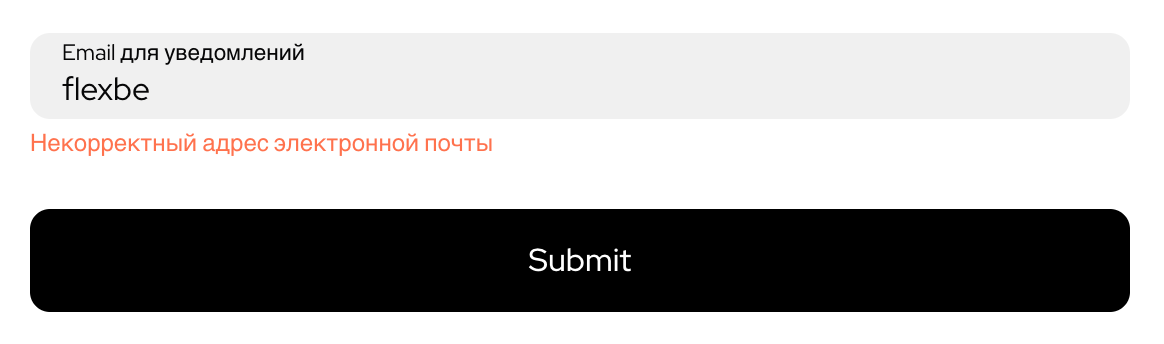
А так будет выглядеть код
Код
<div class="form-field-text">
  <div class="form-field-text__wrap">
    <div class="form-field-title">Email для уведомлений</div>

    <div class="form-field-input__wrap">
      <input
        class="form-field-text__input"
        type="email"
        name="Email для уведомлений"
        data-check="email"
        required
        placeholder="example@gmail.com"
      />
    </div>
  </div>

  <div class="error">
    <span class="error-text"></span>
  </div>
</div>
Пример HTML-поля на React
Следующий пример демонстрирует, как с помощью React можно построить динамический список тегов с переключением состояний, собирать выбранные значения в удобный формат и передавать их в заявку используя метод setFields(). Функционал в примере позволяет пользователю выбирать несколько тегов.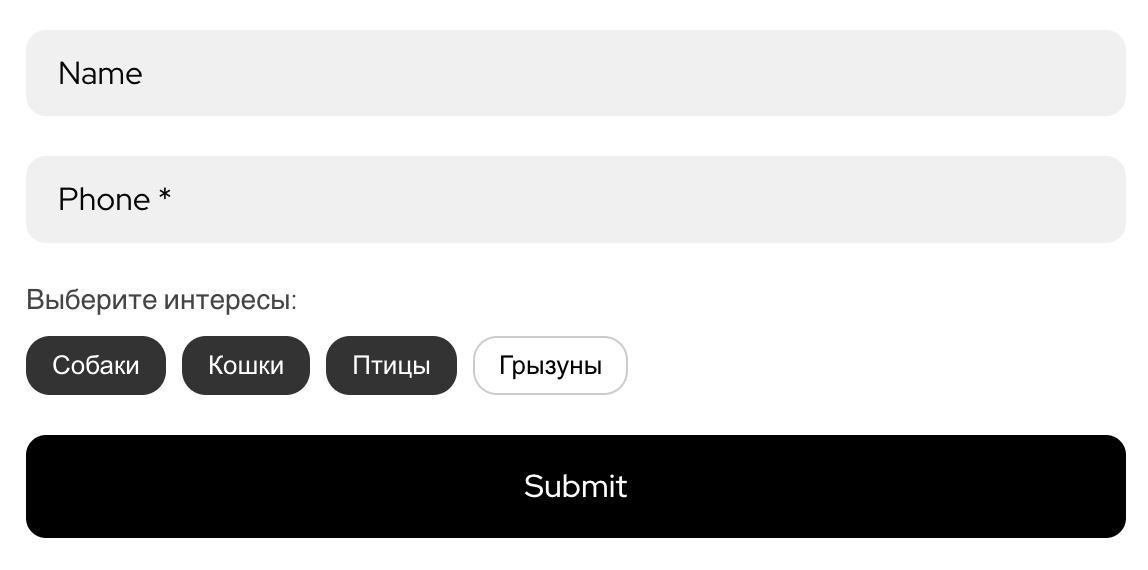
Так заявка будет отображаться в разделе «Заявки».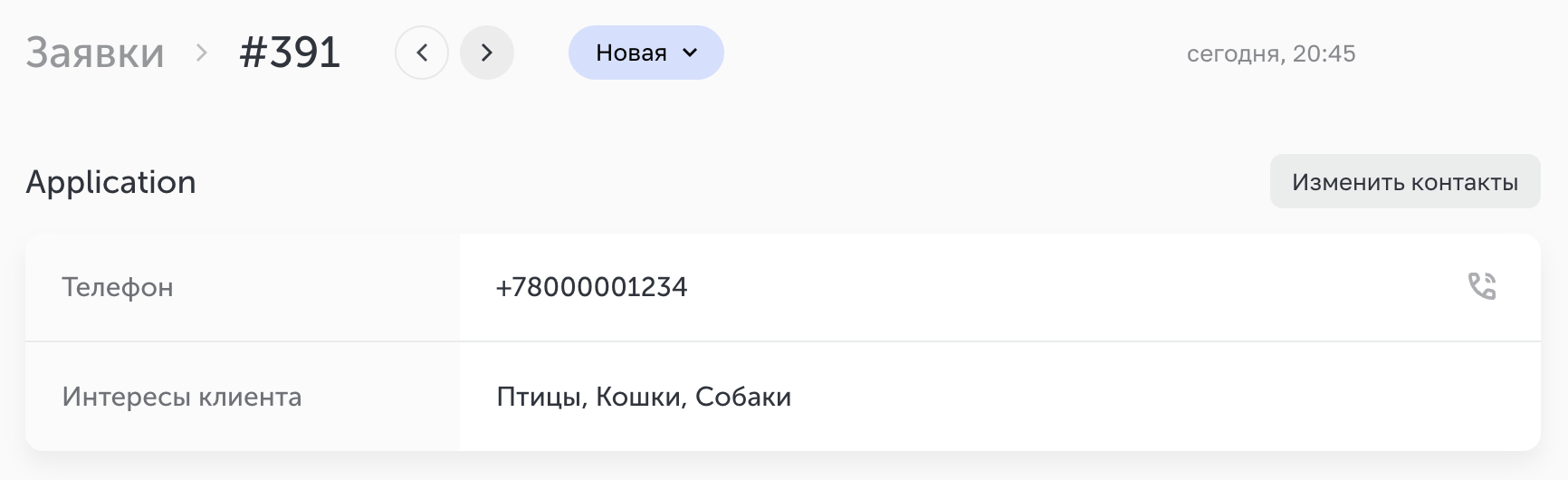
Значение выбранных тегов собирается в строку и передаётся в заявку через formApi.setFields().
index.tsx
import { createRoot } from 'react-dom/client';
import App from './App';

declare const formApi: any;

createRoot(formApi.field).render(<App />);
App.tsx
import React, { useState, useEffect } from 'react';
import styles from './App.module.css';

declare const formApi: any;

const ALL_TAGS = ['Собаки', 'Кошки', 'Птицы', 'Грызуны'];

export default function App() {
  const [selected, setSelected] = useState<string[]>([]);

  // Передаём поле в заявку
  useEffect(() => {
    formApi.setFields([
      {
        name: 'Интересы клиента',
        value: selected.join(', '),
        type: 'text'
      }
    ]);
  }, [selected]);

  const toggle = (tag: string) => {
    setSelected((prev) =>
      prev.includes(tag)
        ? prev.filter((x) => x !== tag)
        : [...prev, tag]
    );
  };

  return (
    <div className={styles.wrapper}>
      <div className={styles.title}>Выберите интересы:</div>

      <div className={styles.tags}>
        {ALL_TAGS.map((tag) => (
          <button
            key={tag}
            type="button"
            className={
              selected.includes(tag)
                ? styles.tagSelected
                : styles.tag
            }
            onClick={() => toggle(tag)}
          >
            {tag}
          </button>
        ))}
      </div>
    </div>
  );
}
App.module.css
.wrapper {
  display: flex;
  flex-direction: column;
  gap: 10px;
}

.title {
  font-size: 14px;
  color: #444;
}

.tags {
  display: flex;
  flex-wrap: wrap;
  gap: 8px;
}

.tag {
  padding: 6px 12px;
  border-radius: 12px;
  font-size: 13px;
  cursor: pointer;
  border: 1px solid #ccc;
  background: #fff;
  color: #000;
}

.tagSelected {
  background: #333;
  color: #fff;
  border-color: #333;
}
Написать код HTML-поля через ИИ
Не умеете писать код? Это не проблема!
Искусственный интелект отлично справляется с созданием любых HTML-полей.
HTML-поле требует аккуратной разметки, классов и атрибутов, а искусственный интелект подобно профессиональному разработчику помогает быстро собрать поле, которое вы хотите.
Пошаговый алгоритм
- 1 Нажмите кнопку «Скопировать инструкцию для нейросети»
- 2 Вставьте скопированный текст в любую нейросеть
- 3 Допишите к нему простое описание: какое поле вы хотите получить и как оно должно работать
ПримерСгенерируй HTML-поле для формы Flexbe с обязательным email-полем, валидацией, маской и выводом ошибок. Используй системные классы формы.
- 4 Получите сгенерированный код поля от нейросети
- 5 Вставьте код в редактор HTML-поля на Flexbe
-
 Наслаждайтесь!
ПримечаниеПри необходимости слегка подправьте результат под свой сценарий.
Так можно создавать кастомные поля даже без опыта программирования - достаточно уметь формулировать задачу и копировать код.